Как самостоятельно проверить сайт за 30 минут?
Сайт есть, деньги на него потрачены, но приносит ли он максимум результата? Некоторые владельцы не замечают, что их сайт загружается слишком медленно или мобильная версия отображается некорректно. А многие даже не подозревают, что в коде или настройках сайта есть ошибки.

Это простой чек-лист, который без сложных терминов поможет с помощью бесплатных сервисов проверить базовые характеристики сайта, такие как скорость, SEO и безопасность.
Результаты поиска
Для начала важно узнать, как сайт отображается в результатах поиска. В поисковую строку нужно ввести название сайта и/или ключевые слова одной из его страниц.
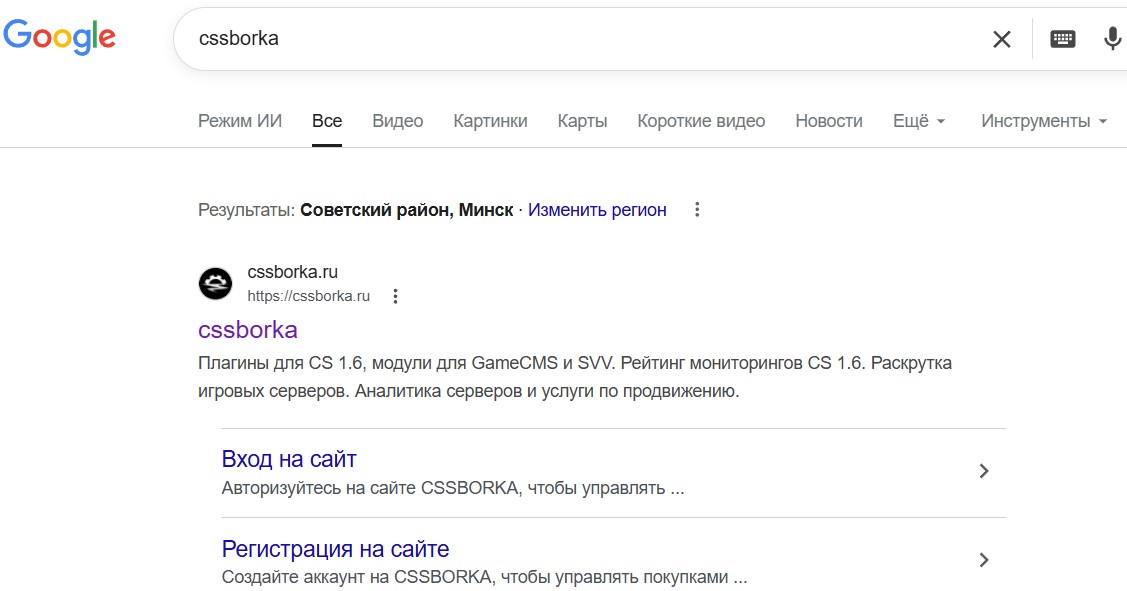
Среди результатов поиска должен отображаться искомый сайт. Здесь сразу видно иконку, заголовок, описание, а также дополнительные ссылки. Желательно, чтобы все это было в порядке, так как именно этот блок пользователь видит в первую очередь. Если сайт не находится даже по запросу site:ваш_домен, значит, его не видит поисковая система, а следовательно, и пользователи.
Скорость загрузки сайта
Одним из самых удобных инструментов для измерения скорости загрузки (и не только) является Google PageSpeed Insights. Нужно всего лишь зайти на страницу pagespeed.web.dev и вставить ссылку на одну из страниц своего сайта.
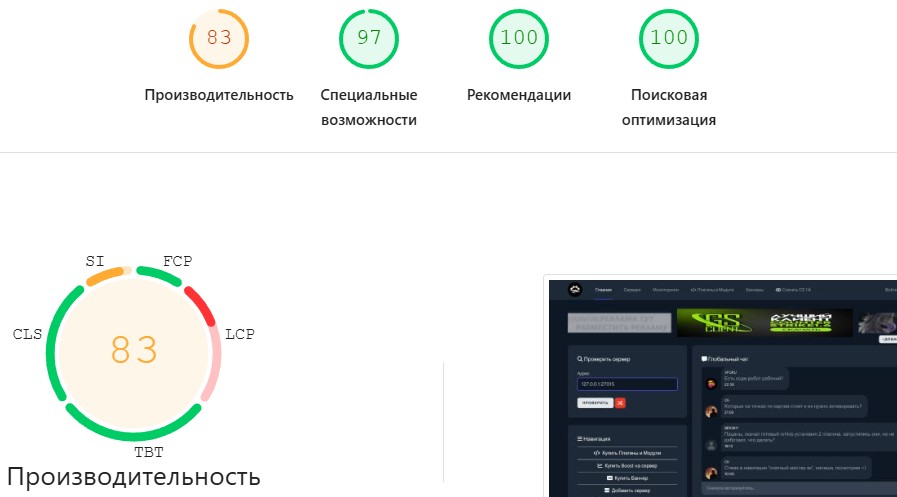
Цвет показателей говорит сам за себя. Обычно сайт можно не трогать, если производительность больше 70 для компьютера и больше 50 для мобильных устройств. Но если меньше — следует обратить внимание на рекомендации от Google. Так стоит проверить основные страницы сайта.
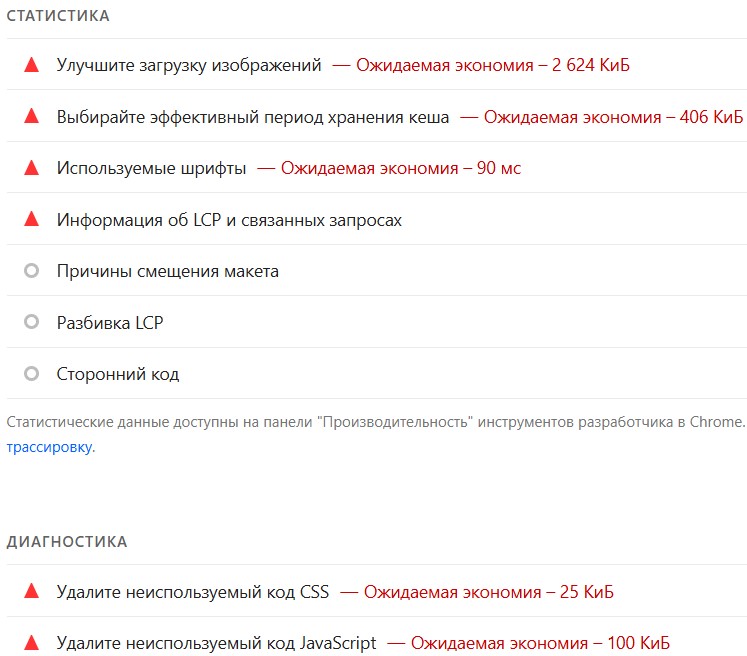
Однако не всегда эти рекомендации необходимо соблюдать полностью.
Во-первых, это может потребовать ужасно много времени.
А во-вторых, если отточить сайт исключительно по рекомендациям от Google,
то могут появиться некоторые проблемы, такие как резкое изменение шрифта или
поломанная функциональность всплывающих окон и слайдеров.
Google может предложить сжать картинку так, что пользователь не сможет ничего на ней рассмотреть.
Рекомендуемое удаление ненужного JavaScript и CSS кода на текущей странице ради экономии в 100 КиБ
может сломать фильтр товаров на другой.
Для пользователей фреймворков некоторые рекомендации вообще могут быть невыполнимыми.
На этом этапе главное — убедиться, что производительность выше указанных значений,
и не расстраиваться, если Google обвел некоторые пункты красным.
Search Engine Optimization (SEO)
Помимо скорости, Google PageSpeed Insights проверяет ряд базовых моментов поисковой оптимизации — SEO. Показатель SEO частично влияет на позицию сайта в поисковой системе (или более корректно: отражает техническую готовность страницы к индексации в поисковых системах). Google проверяет структуру заголовков, метаданные, доступность ссылок, файл robots.txt и другие характеристики. По этому пункту желательно иметь все 100 баллов для основных страниц.
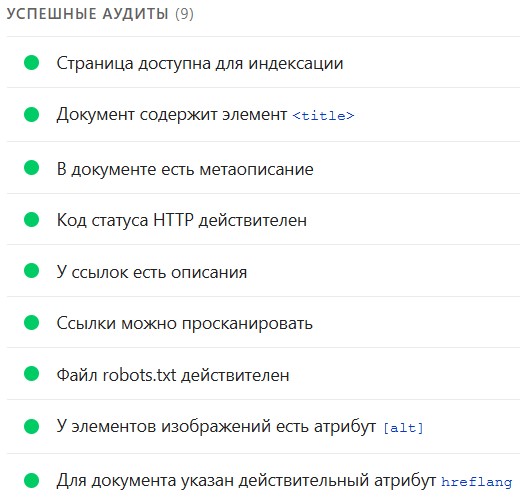
Через браузер Chrome можно получить похожий аудит, используя Chrome DevTools. Зайдя на нужную страницу с компьютера, нужно нажать клавишу F12 и выбрать в меню Lighthouse.
💡 Совет: запускайте проверку в режиме инкогнито — расширения браузера могут замедлять страницу и занижать результат.
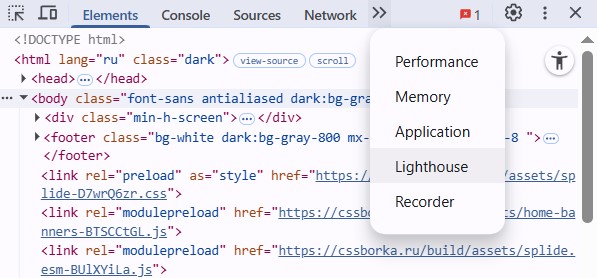
Результат анализа страницы будет похож на тот, что выдал Google PageSpeed Insights.
Отображение на разных устройствах
Пользователи могут заходить с любых устройств, поэтому задача сайта заключается в том, чтобы на всех этих устройствах он отображался корректно. Минимально владельцу нужно проверить отображение на компьютере, смартфоне и планшете. С компьютера можно эмулировать другие устройства через уже известный Chrome DevTools. Чтобы не искать иконку панели инструментов устройств, можно нажать Ctrl + Shift + M. После этого сверху посередине появится та самая панель инструментов.
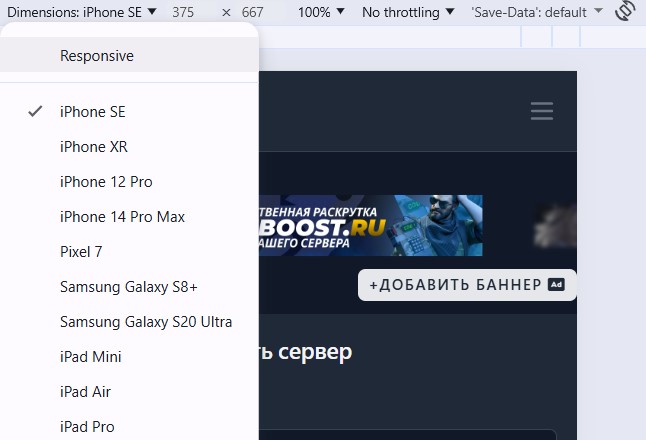
В первом выпадающем списке можно выбрать конкретное устройство, либо выбрать режим Responsive, который позволит задать размеры экрана самостоятельно. Также можно изменить масштаб отображения и повернуть устройство с помощью кнопки справа. Этого функционала достаточно для базовой проверки адаптивности сайта.
Дополнительные проверки
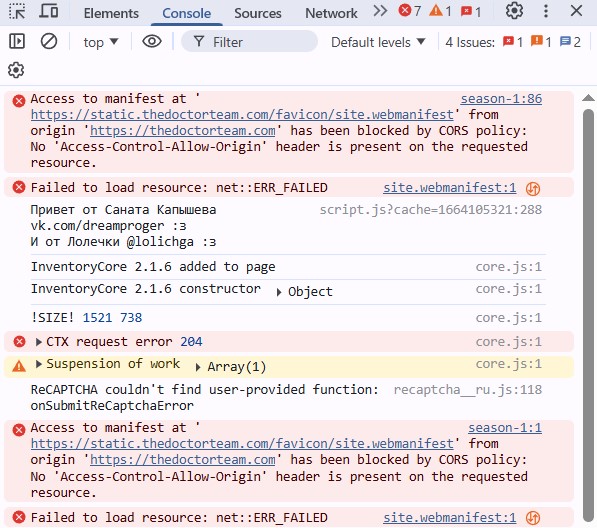
Теперь стоит обратить внимание на вкладку Console в Chrome DevTools. В идеале консоль должна быть пустой — без логов, предупреждений и ошибок. Особенно важно проверить консоль на страницах, где есть формы или осуществляется оплата.
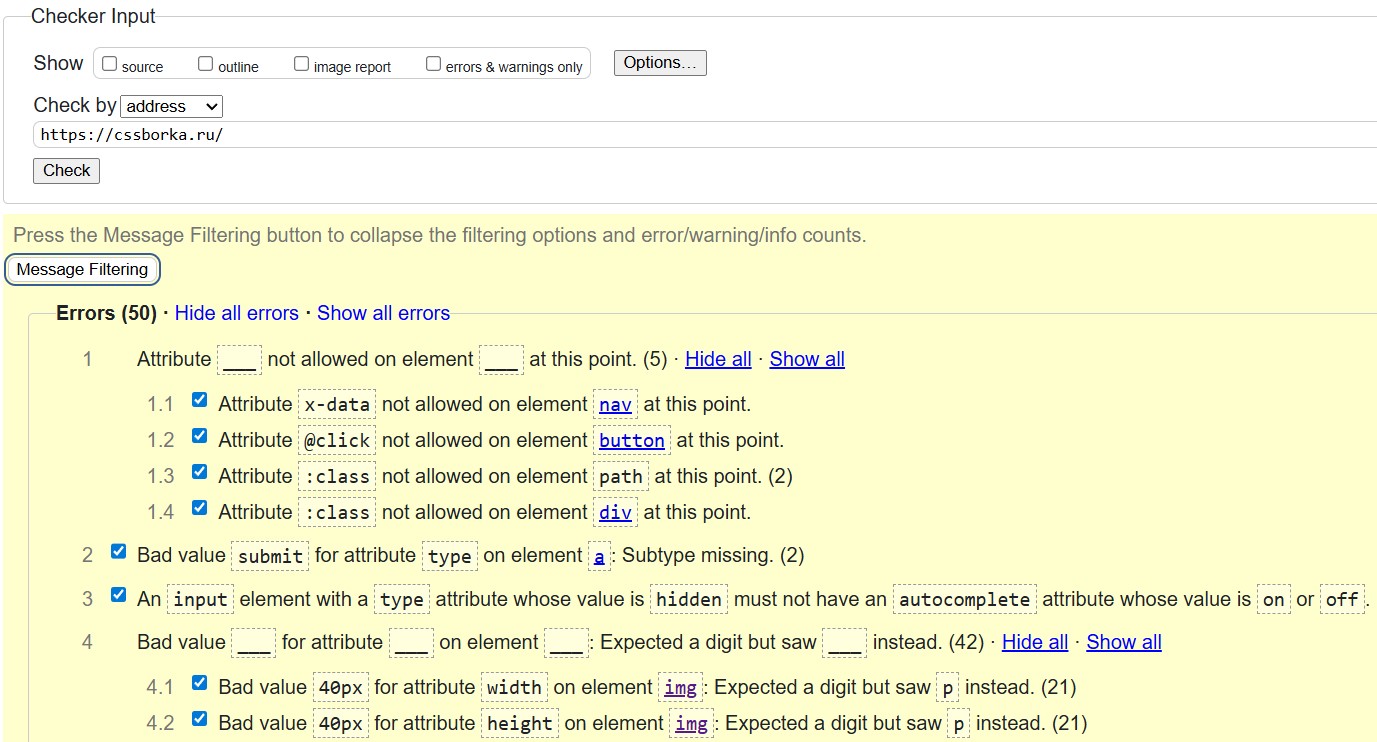
Помимо этого можно проверить разметку страницы через сервис validator.w3.org. Он покажет ошибки в структуре HTML: незакрытые теги, неправильную вложенность, дублирующиеся атрибуты и другие технические неточности. Полная валидность не является обязательным требованием для SEO (некоторые фреймворки используют такой синтаксис, который этим сервисом воспринимается как ошибки), но критические проблемы желательно исправить.
Для полной уверенности стоит проверить, что SSL-сертификат сайта считается доверенным во всех веб-браузерах. Аббревиатура SSL означает Secure Sockets Layer — протокол безопасности, создающий зашифрованное соединение между сервером и браузером. Сейчас вместо него используется более современный протокол TLS, но название SSL-сертификат осталось по привычке. А сам SSL-сертификат — это цифровой сертификат, удостоверяющий подлинность сайта и позволяющий использовать это зашифрованное соединение. Просмотреть его можно через сервис sslshopper.com.
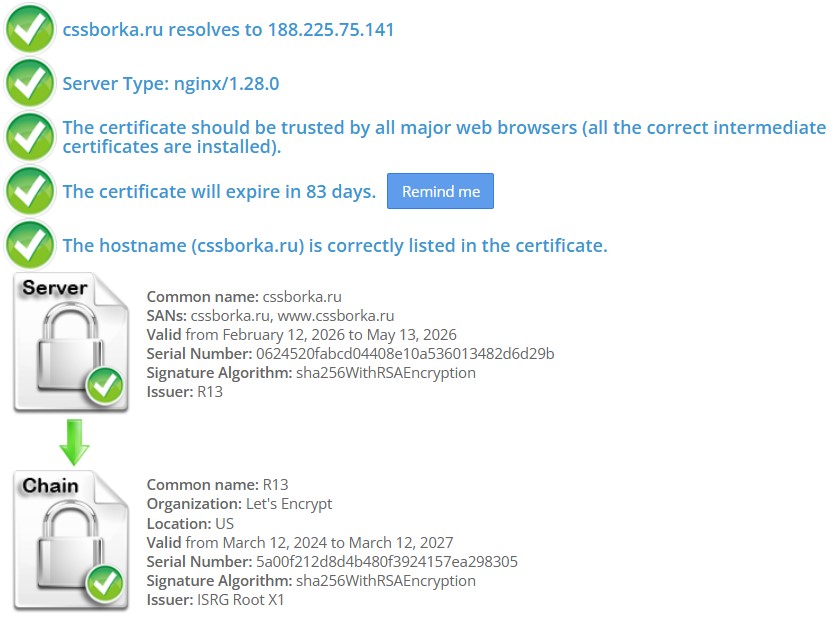
Также в качестве профилактики рекомендуется регулярно менять пароли от панели администратора сайта, если такая имеется. Ни один современный фреймворк не защитит сайт, если пароль слишком простой или используется без изменения в течение долгого времени.
Итог
Проверяем результаты поиска сайта, смотрим скорость загрузки сайта через pagespeed.web.dev, там же анализируем SEO, а через Chrome DevTools проверяем отображение на разных устройствах.
Поздравляю, вы проверили сайт без участия программиста и не вникая в сложные термины! Такие проверки не нужно выполнять каждый день, достаточно перепроверить сайт после обновлений.
👨💻 Если появились вопросы, мои контакты чуть ниже.
Опубликовано

